
今回は、トラブル回避の備忘録です。
妻の携帯電話 Xperia 5 IVが、昨年画面に輝線が入り、Xperiaケアプランで修理対応してもらいましたが、再発したので、今度は同一機種に交換対応してもらいました。
その際、旧機種から新機種へGoogleバックアップで移行しました。
特に問題は発生せず、移行できました。
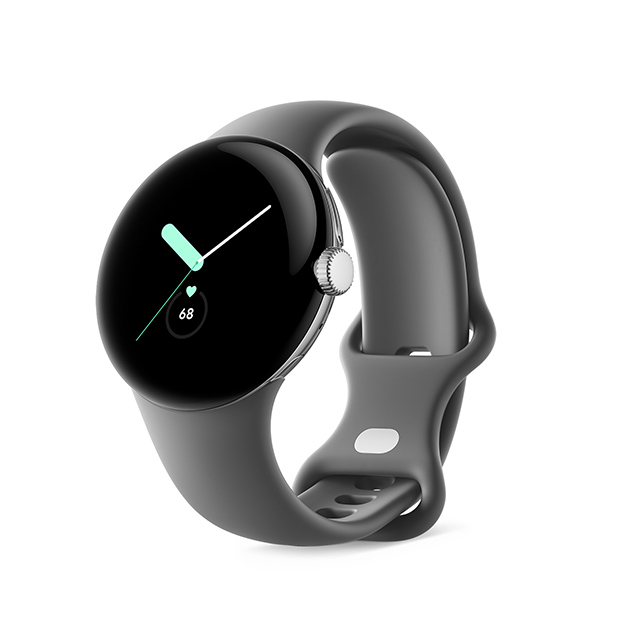
必要な設定ができていることを確認したつもりでしたが、Pixel Watchの設定が漏れていて、歩数計が連携していない状態でした。
Pixel Watch自体も、携帯電話に接続できない以外は、時計として動作していたので、気づかなかった、というのが正しいのかもしれません・・・。
旧機種を返送してから気づいたので、接続解除ができない状態です。
再設定のため、Pixel Watchを工場出荷状態にリセットし、携帯電話側もBluetoothの設定を削除しました。
Pixel Watch アプリも削除し、再インストール。
これでおそらく再設定できるはずですが、接続時のPINコードは表示され、確認ボタンで接続状態にはなるのですが、時計表示にはならず、「スマートフォンで続行」の画面で固まった状態です。
携帯側のアプリを削除し、Bluetoothのストレージ削除、Pixel Watchの工場出荷リセット後、すべて電源の入れなおしをしたうえで、携帯アプリインストール後、接続設定を何度か試しました。
・・・つながるものの、ウォッチフェイスが表示される気配はありません。
Pixel Watchのシステム情報を確認すると、古いまま・・・。
何とかしてシステムアップデートをしたいと思いましたが、良いアイデアが浮かばず、1か月ほど放置状態でした。
今朝、フッと思い立って、もしかして私の携帯もXperia 5IVなので、これをつないでみたらどうなるか?という好奇心が沸いたこともあり、試してみました。
「スマートウォッチを追加」のボタンから追加すると、PINコードが表示され、あっさりと接続できたではありませんか!
さっそく、Pixel Watchのシステムアップデートをかけました。
アップデートが終わり、接続状態は問題ないので、私の携帯から接続解除します。
Pixel Watchの再起動がかかり、初期画面に戻りました。
さて、ここから妻の携帯に接続できるのか・・・。
念のため、Bluetoothのストレージを削除し、携帯電話を再起動。
Pixel Watchアプリを再インストールし、接続してみます。
・・・PINを確認し、接続。
「スマートフォンで続行」がPixel Watchに表示され・・・
無事に接続でき、ウォッチフェイスが表示されました!
Googleアカウント連携など、必要なアプリの設定をして問題なく使えるようです。
通知メッセージはもちろん、ヘルスコネクトで心拍数や歩数の連携もできました。
手順のまとめ
- あらかじめ設定した携帯電話(A機とする)とは別の携帯電話(B機とする)で接続する
- Pixel Watchのシステムアップデートが必要であれば実施する
- A機にインストール済みのPixel Watchアプリを削除、Bluetoothのストレージを削除後、再起動する
- B機からPixel Watchを接続解除する
- A機にPixel Watchアプリをインストールし、実行し、Pixel Watchを接続する。
- Googleアカウント連携やヘルスコネクトアプリなど、必要な設定をする